← Trang chủ / Hướng dẫn sử dụng

Điều chỉnh thông tin nộp phí bảo hiểm

Hướng dẫn chi tiết từng bước sử dụng tính năng Điều chỉnh thông tin nộp phí bảo hiểm trên ứng dụng MB Life — với hình ảnh thiết kế thực tế từ Figma

Các chức năng chính

Chọn một chức năng để xem hướng dẫn chi tiết

01

Đăng nhập

Mở ứng dụng MB Life, đăng nhập và truy cập tính năng Điều chỉnh hợp đồng

02

Danh sách yêu cầu

Xem danh sách các yêu cầu điều chỉnh đã gửi, theo dõi tiến độ

03

Tạo yêu cầu điều chỉnh phí

Quy trình 5 bước: chọn loại → điền thông tin → chọn HĐ → cam kết → xác nhận

04

Xác thực eKYC & OTP

Chụp CCCD + nhận dạng khuôn mặt, nhập mã OTP 6 ký tự

05

Thông báo

Nhận thông báo kết quả: Chấp thuận, Từ chối, Yêu cầu bổ sung

06

Tạo E-form

Hệ thống tự động tạo E-form mẫu đơn điều chỉnh phí

08

Trạng thái Adjustment

Bảng mapping trạng thái giữa MB Life App ↔ DP ↔ InsureMO

UC1 — Đăng nhập

Mở ứng dụng MB Life và đăng nhập để truy cập tính năng

Khách hàngFigma: 293-81879
1

Mở ứng dụng & Đăng nhập

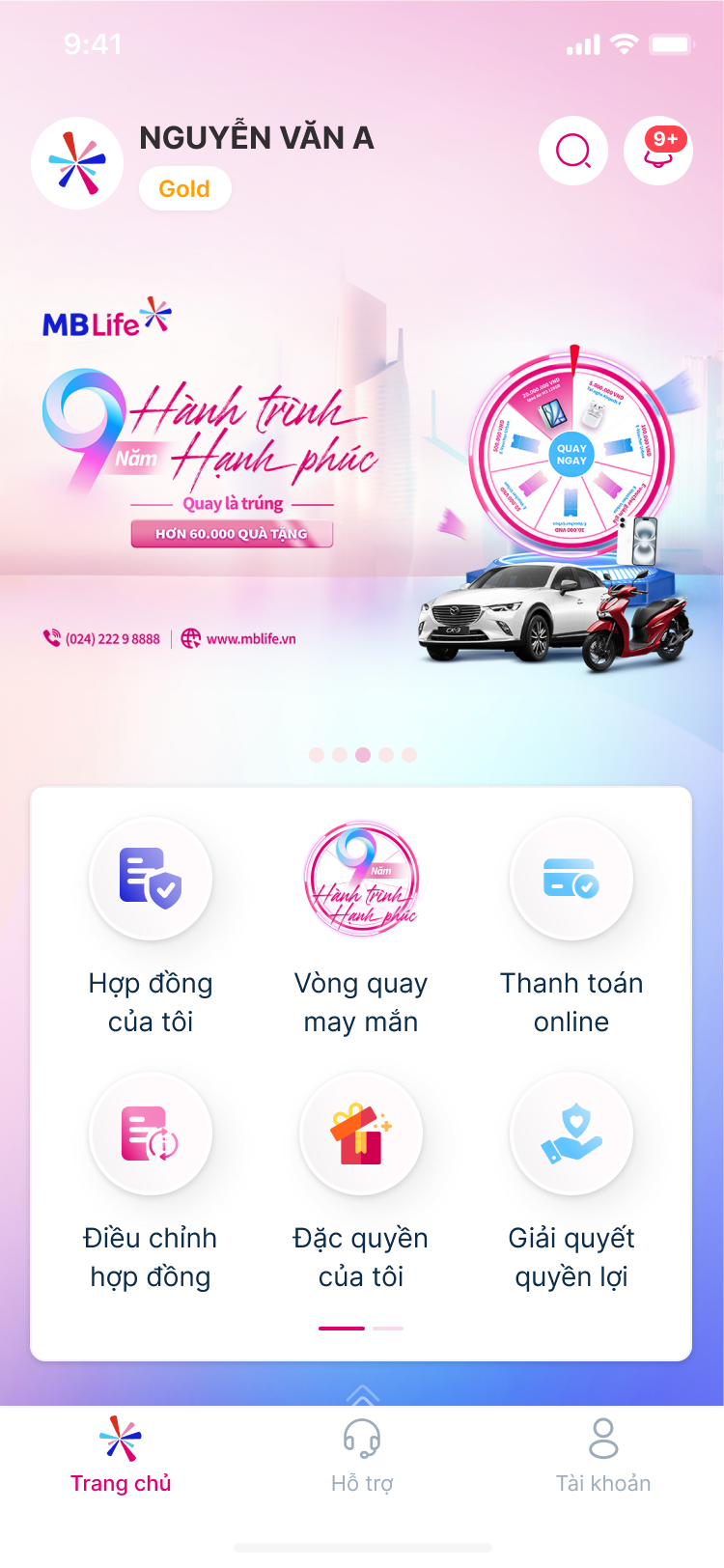
Mở ứng dụng MB Life. Đăng nhập bằng tài khoản MB Bank (OTP, vân tay, hoặc Face ID).
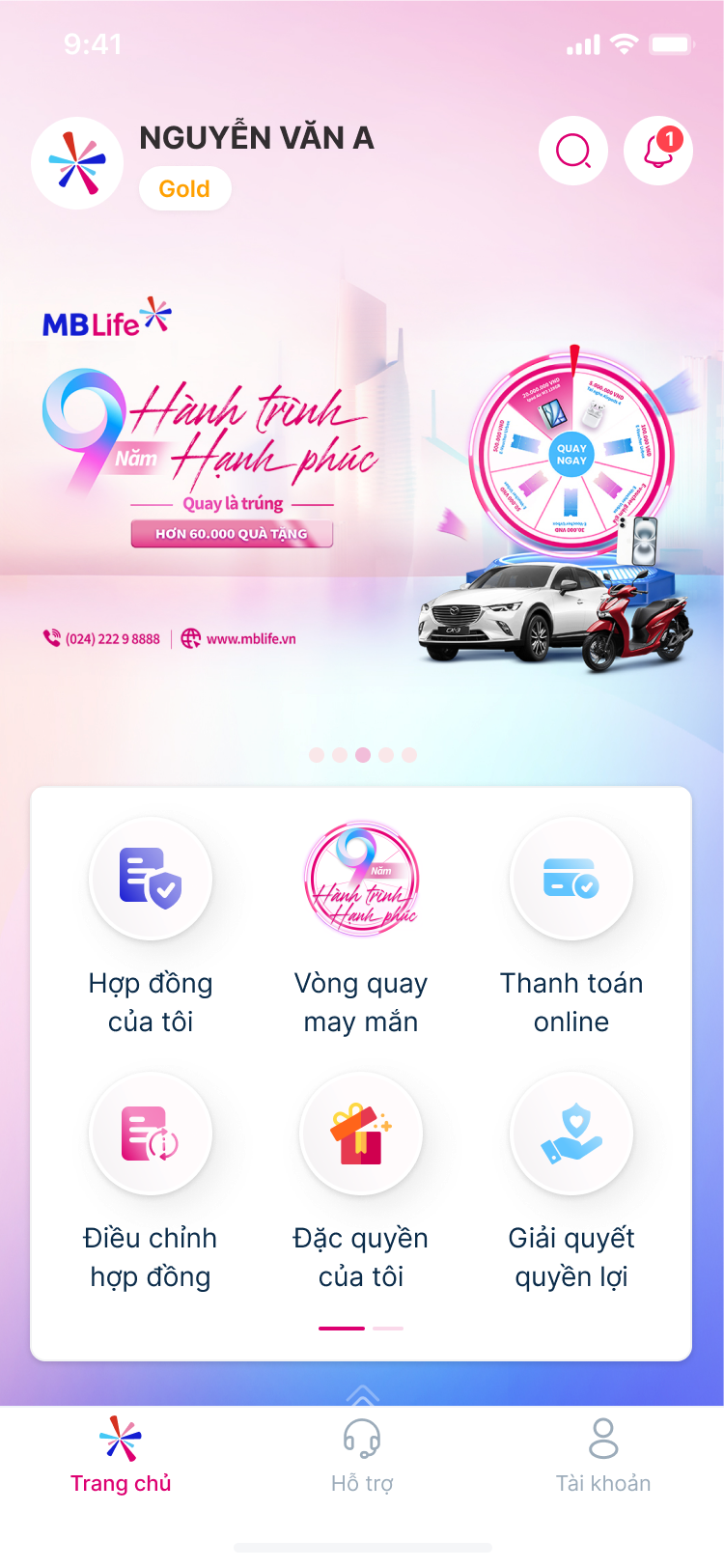
Trang chủ trước đăng nhập
Trước đăng nhập
Trang chủ sau đăng nhập
Sau đăng nhập
🎨 Xem trên Figma
2

Truy cập Điều chỉnh hợp đồng

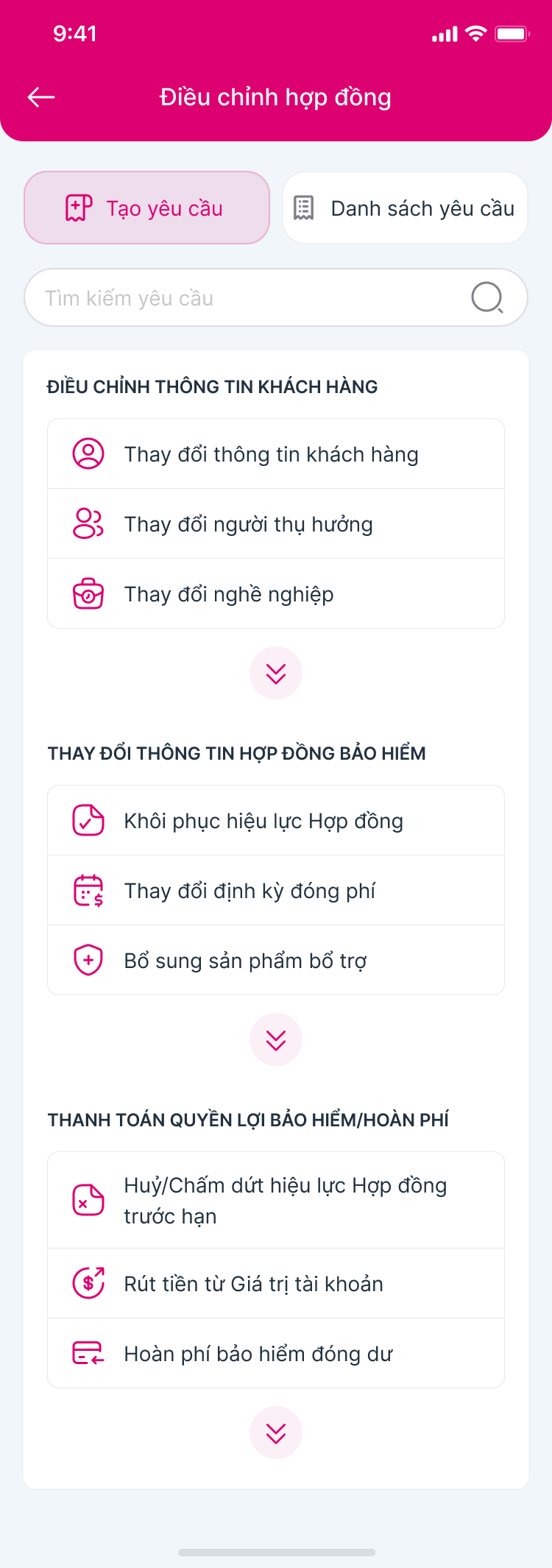
Từ trang chủ, chọn "Điều chỉnh hợp đồng". Hệ thống hiển thị 2 tab: Tạo yêu cầuDanh sách yêu cầu.

Điều chỉnh hợp đồng

Điều chỉnh hợp đồng

UC2 — Danh sách yêu cầu

Xem và quản lý danh sách các yêu cầu điều chỉnh đã gửi

Đã đăng nhậpFigma: 293-81698
1

Tab "Danh sách yêu cầu"

Nhấn tab "Danh sách yêu cầu". Mỗi yêu cầu hiển thị: Mã, Ngày gửi, Ngày hoàn thành dự kiến, Nội dung, Trạng thái.

Danh sách yêu cầu
Danh sách yêu cầu

⚡ Business Rules

  • Thứ tự: Nộp bổ sung → Chờ xử lý → Đang xử lý → Từ chối → Hoàn thành
  • Cùng trạng thái → theo ngày gửi mới nhất
  • Trạng thái "Nộp bổ sung" có thêm nút "Nộp bổ sung"
🎨 Xem trên Figma
2

Xem lịch sử yêu cầu

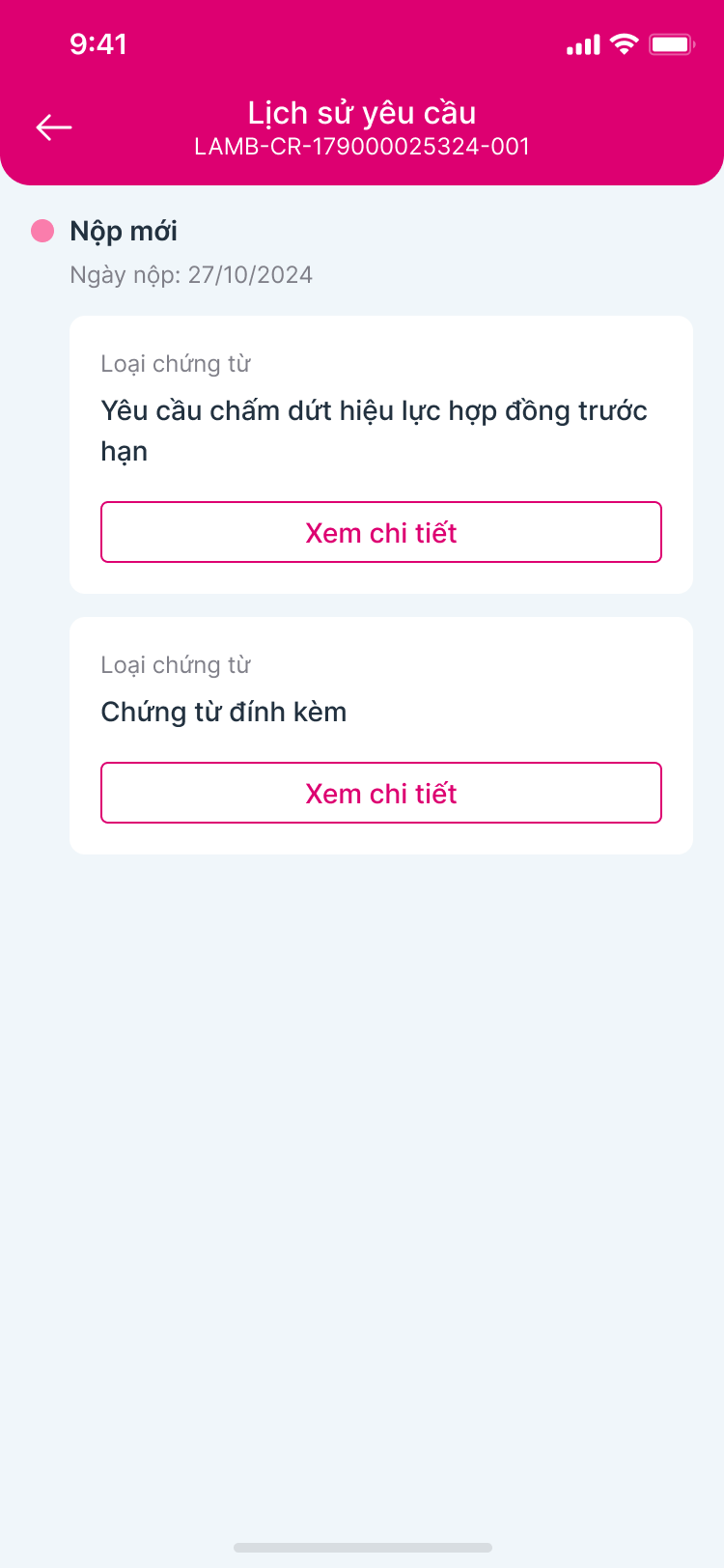
Nhấn "Xem lịch sử" trên card để xem timeline xử lý.

Lịch sử yêu cầu
Lịch sử yêu cầu

UC3 — Tạo yêu cầu điều chỉnh phí

Quy trình 5 bước tạo yêu cầu điều chỉnh thông tin nộp phí bảo hiểm

Đã đăng nhậpTrigger: Chọn "Điều chỉnh thông tin nộp phí BH"Figma: 381-25285
1

Chọn loại yêu cầu

Tại tab "Tạo yêu cầu", nhóm "THAY ĐỔI THÔNG TIN HỢP ĐỒNG BH", chọn "Điều chỉnh thông tin nộp phí bảo hiểm".

Chọn loại yêu cầu
Danh sách loại yêu cầu
2

Điền nội dung & Chọn hợp đồng

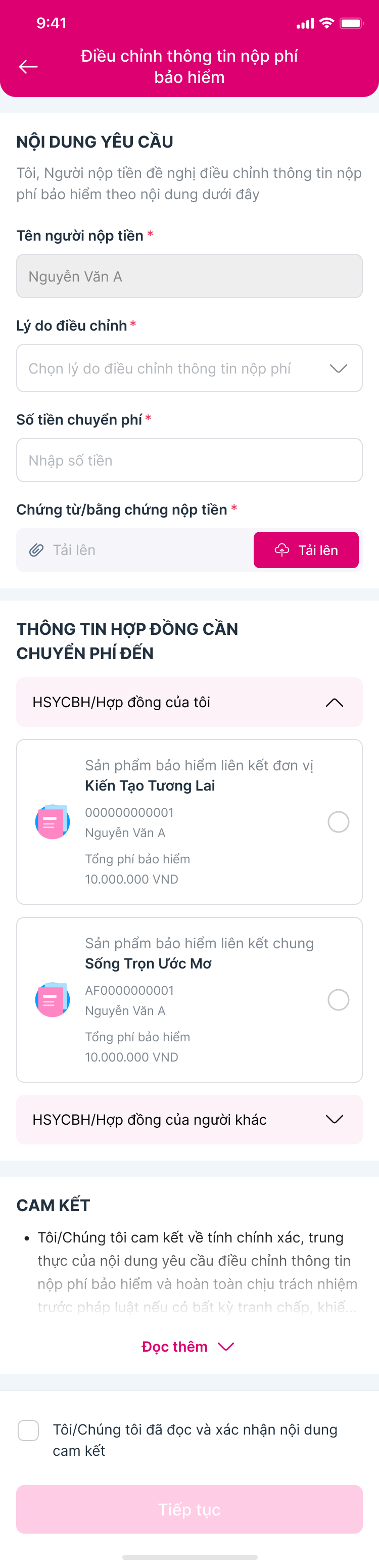
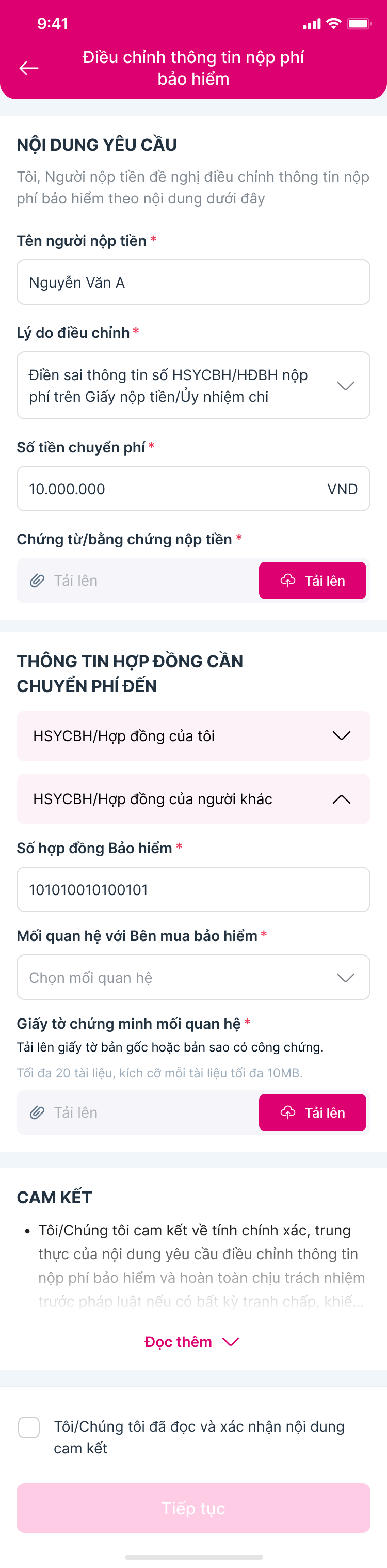
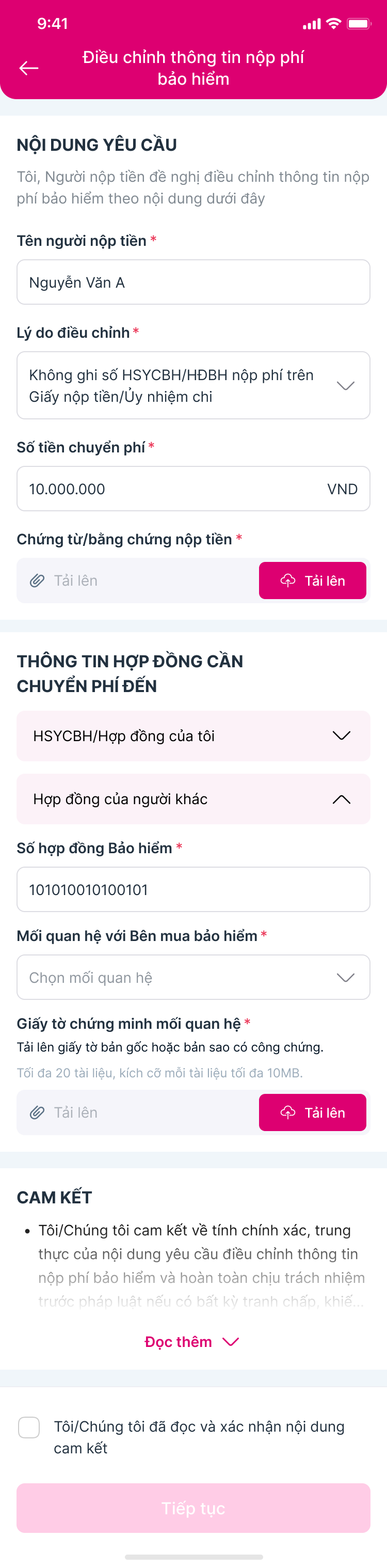
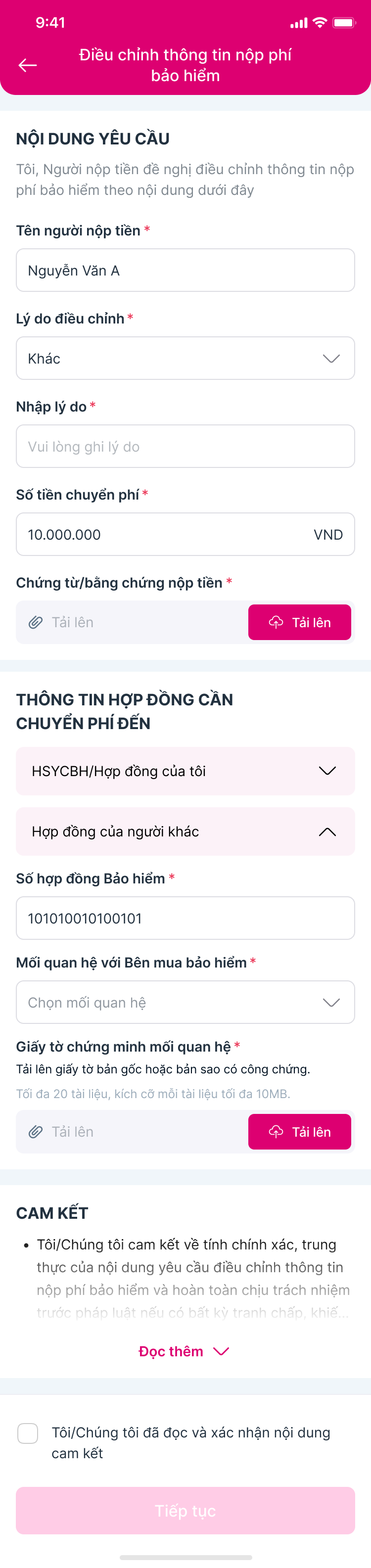
Điền: Tên người nộp tiền, Lý do điều chỉnh, Số tiền chuyển phí, Chứng từ nộp tiền (tải ảnh). Chọn hợp đồng cần chuyển phí.

Nội dung yêu cầu
Nội dung yêu cầu

⚡ Chọn hợp đồng

  • Tab "HĐ của tôi": HĐ có PH là cá nhân, trạng thái Inforce/Lapse
  • Tab "HĐ của người khác": Nhập số HĐ, cần chứng từ quan hệ
  • Phải tick checkbox cam kết mới bấm "Tiếp tục"
2b

Trường hợp: HĐ của người khác

Nhập số hợp đồng và tải chứng từ chứng minh quan hệ.

HĐ người khác 1
Kịch bản 1
HĐ người khác 2
Kịch bản 2
HĐ người khác 3
Kịch bản 3
3

Xem trước & Cam kết

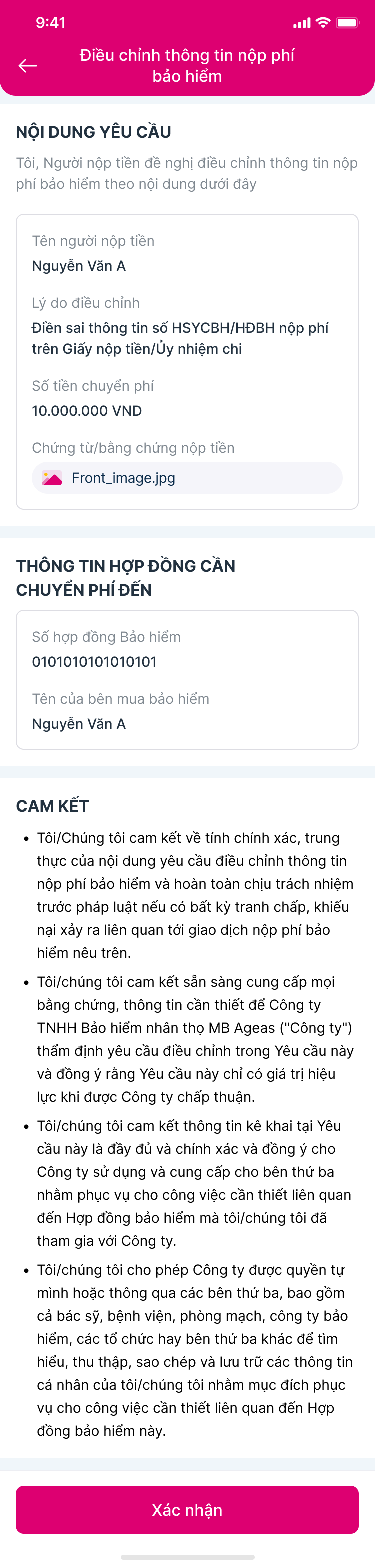
Tick checkbox cam kết → nhấn "Tiếp tục". Xem trước toàn bộ nội dung yêu cầu.

Preview yêu cầu
Preview & Cam kết

⚡ Cam kết

  • Phải tick checkbox mới bấm được "Tiếp tục"
  • 4 điều khoản về tính chính xác, sẵn sàng cung cấp bằng chứng
🎨 Xem trên Figma
4

Xác nhận gửi yêu cầu

Nhấn "Xác nhận" → chuyển sang eKYC & OTP (UC4). Sau đó trạng thái: "Chờ xử lý".

UC4 — Xác thực eKYC & OTP

Xác thực danh tính bằng CCCD + Face ID, nhập mã OTP qua SMS

Đã nhấn "Xác nhận" ở UC3Figma: 409-57374, 409-59405
1

Xác thực eKYC

Chụp CCCD mặt trước/sau (OCR tự động) → nhận dạng khuôn mặt đối chiếu ảnh CCCD.

eKYC
eKYC — CCCD + Face ID
🎨 Xem trên Figma
2

Nhập mã OTP

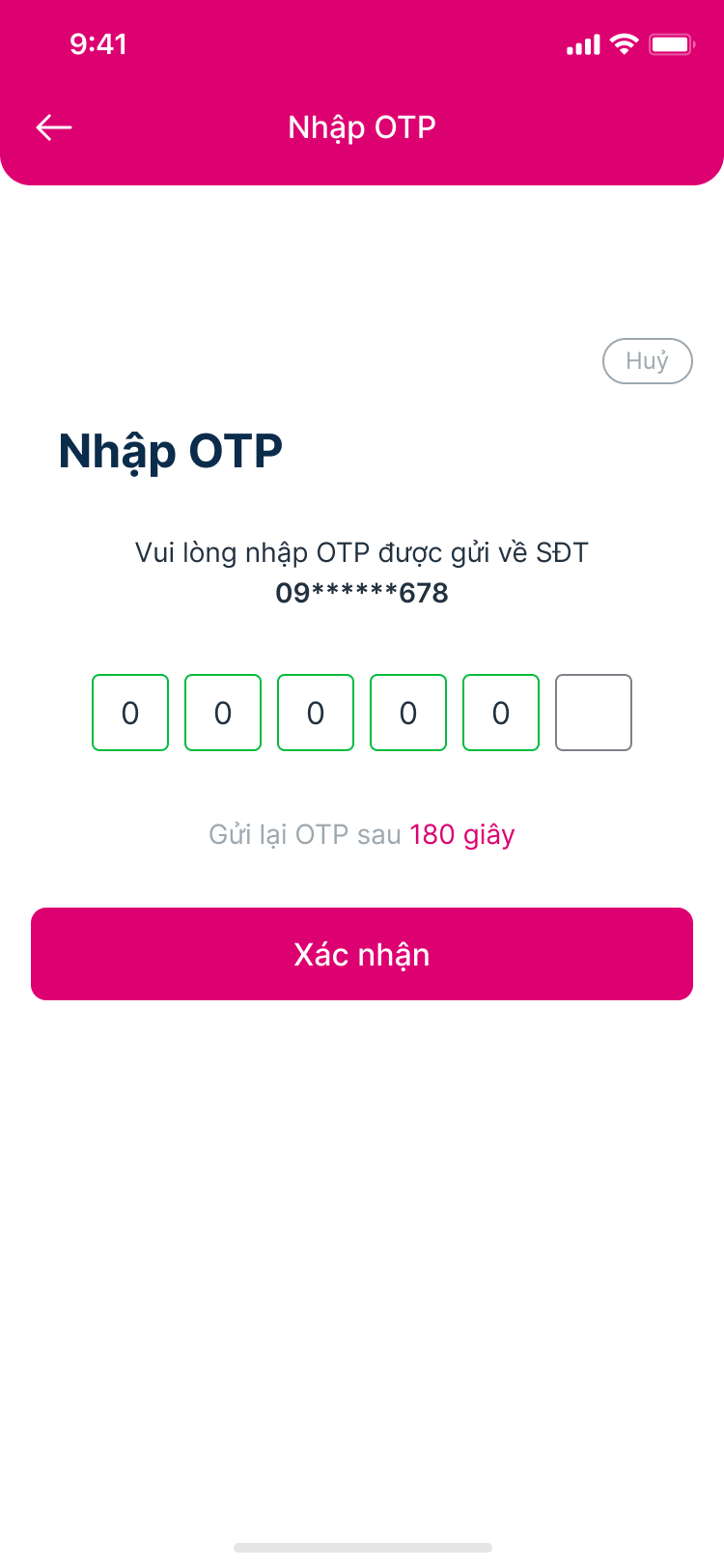
Nhập mã 6 chữ số gửi qua SMS → nhấn "Xác nhận".

OTP
OTP — 6 ký tự, 180 giây

⚡ OTP

  • Thời hạn: 180 giây (đếm ngược đỏ)
  • Hết thời gian → "Gửi lại OTP"
  • Sau OTP thành công → gửi yêu cầu + tạo E-form
🎨 Xem trên Figma

UC5 — Thông báo

Nhận và xem thông báo về kết quả xử lý yêu cầu

Trigger: Hệ thống xử lý xongFigma: 884-60813
1

Push Notification

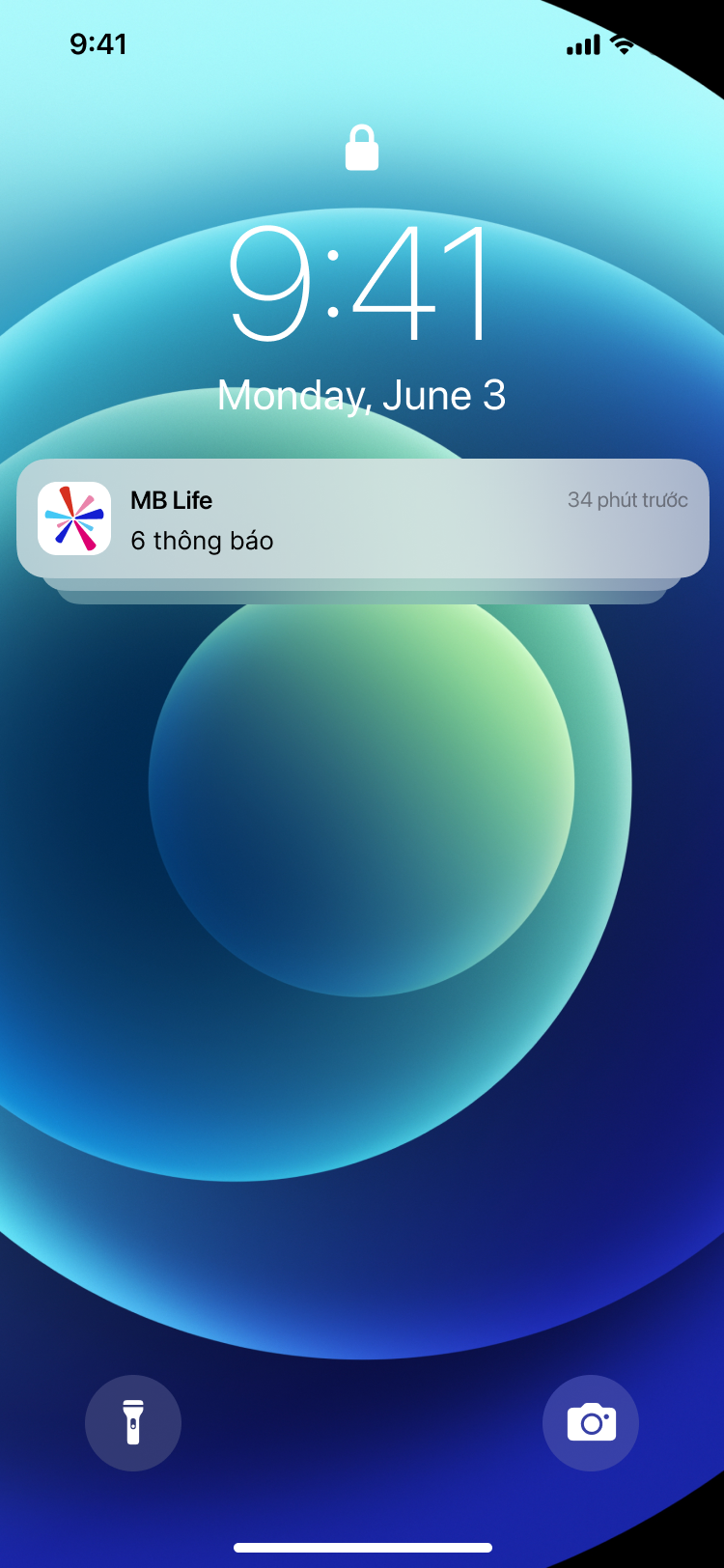
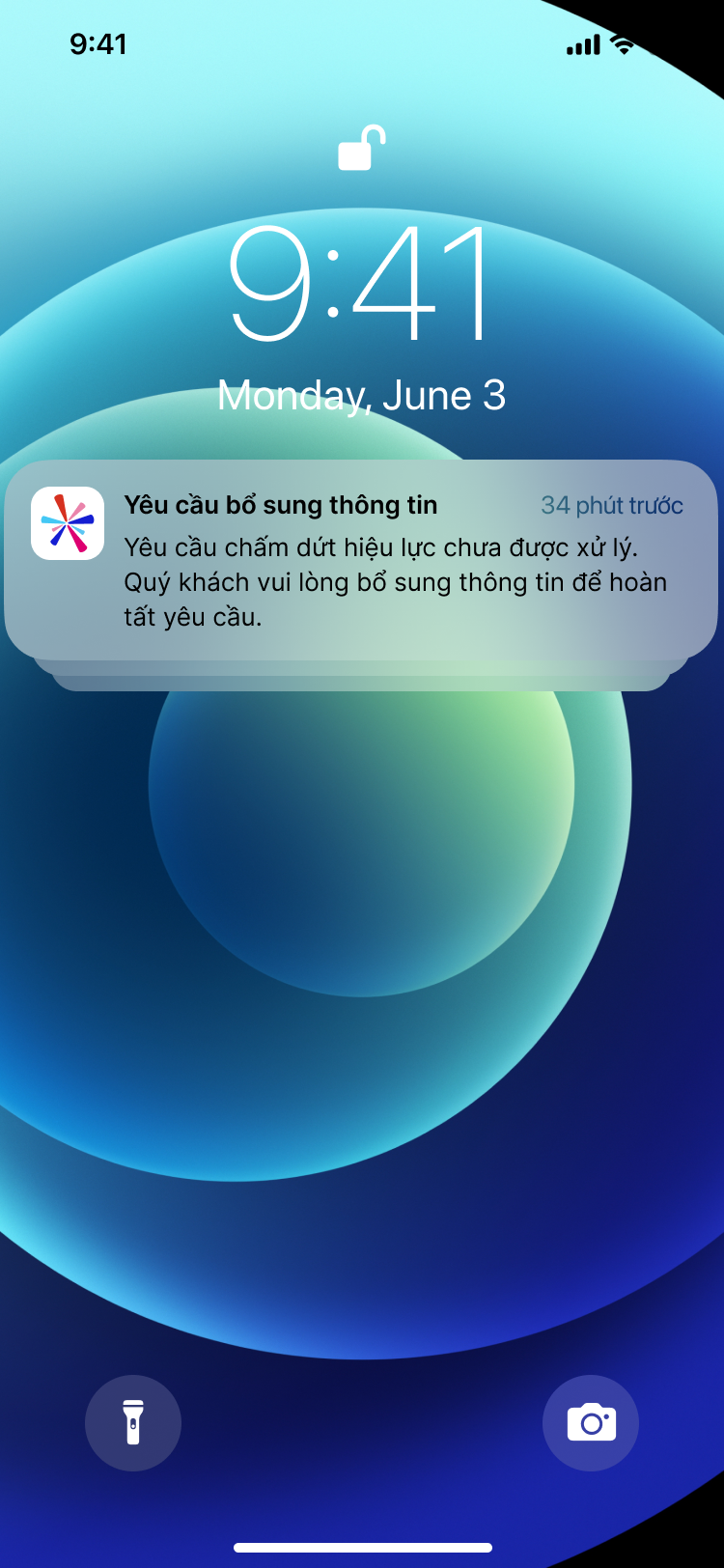
Hệ thống gửi thông báo đẩy — hiển thị cả trên màn hình khóa.

Lock screen notification
Màn hình khóa
Push notification
Push notification
2

Danh sách thông báo

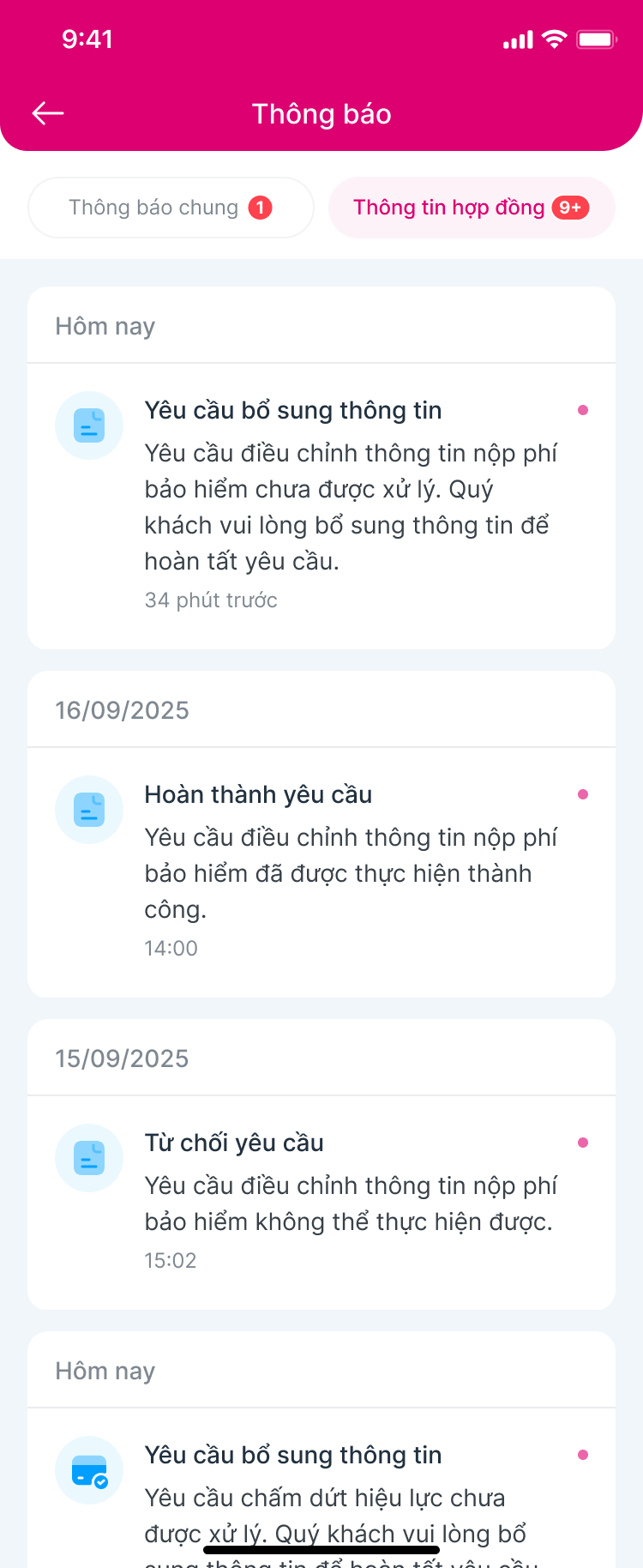
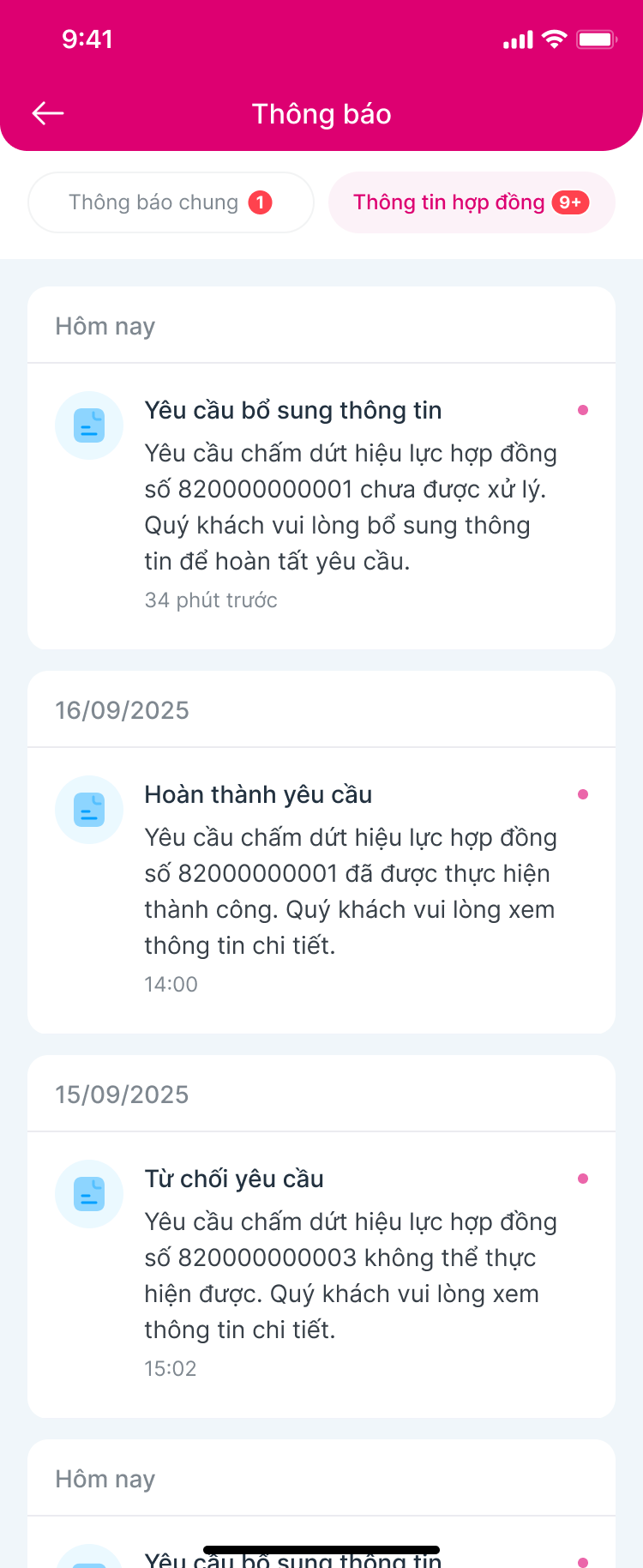
Vào "Thông báo" → tab "Thông tin hợp đồng".

Danh sách thông báo
Thông báo

⚡ 3 loại thông báo

  • 🟢 "Hoàn thành yêu cầu" — Chấp thuận thành công
  • 🔴 "Từ chối yêu cầu" — Không thể thực hiện
  • 🟡 "Yêu cầu bổ sung" — Cần bổ sung tài liệu
🎨 Xem trên Figma
3

Chi tiết & Nộp bổ sung

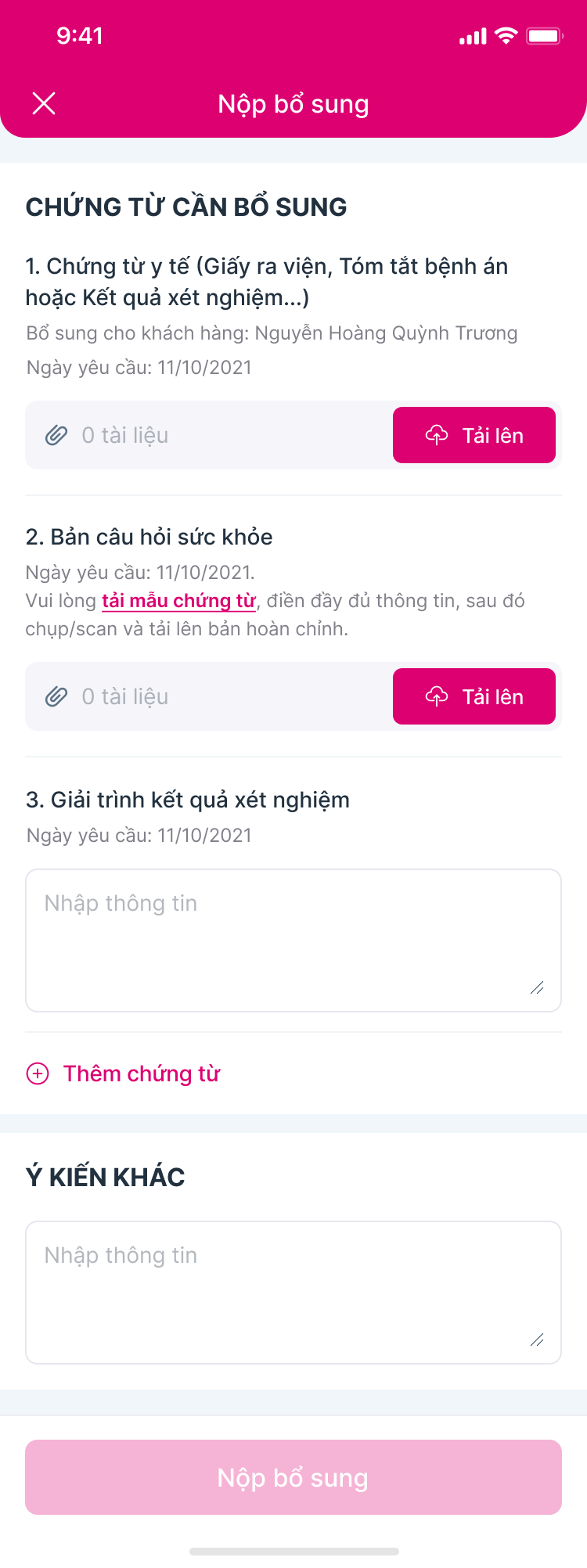
Nhấn vào thông báo để xem chi tiết. Nếu "Yêu cầu bổ sung" → form tải tài liệu.

Chi tiết thông báo
Chi tiết
Nộp bổ sung
Nộp bổ sung

UC6 — Tạo E-form

Hệ thống tự động tạo E-form sau khi OTP thành công

Trigger: OTP thành côngFigma: 412-62081
1

E-form tự động

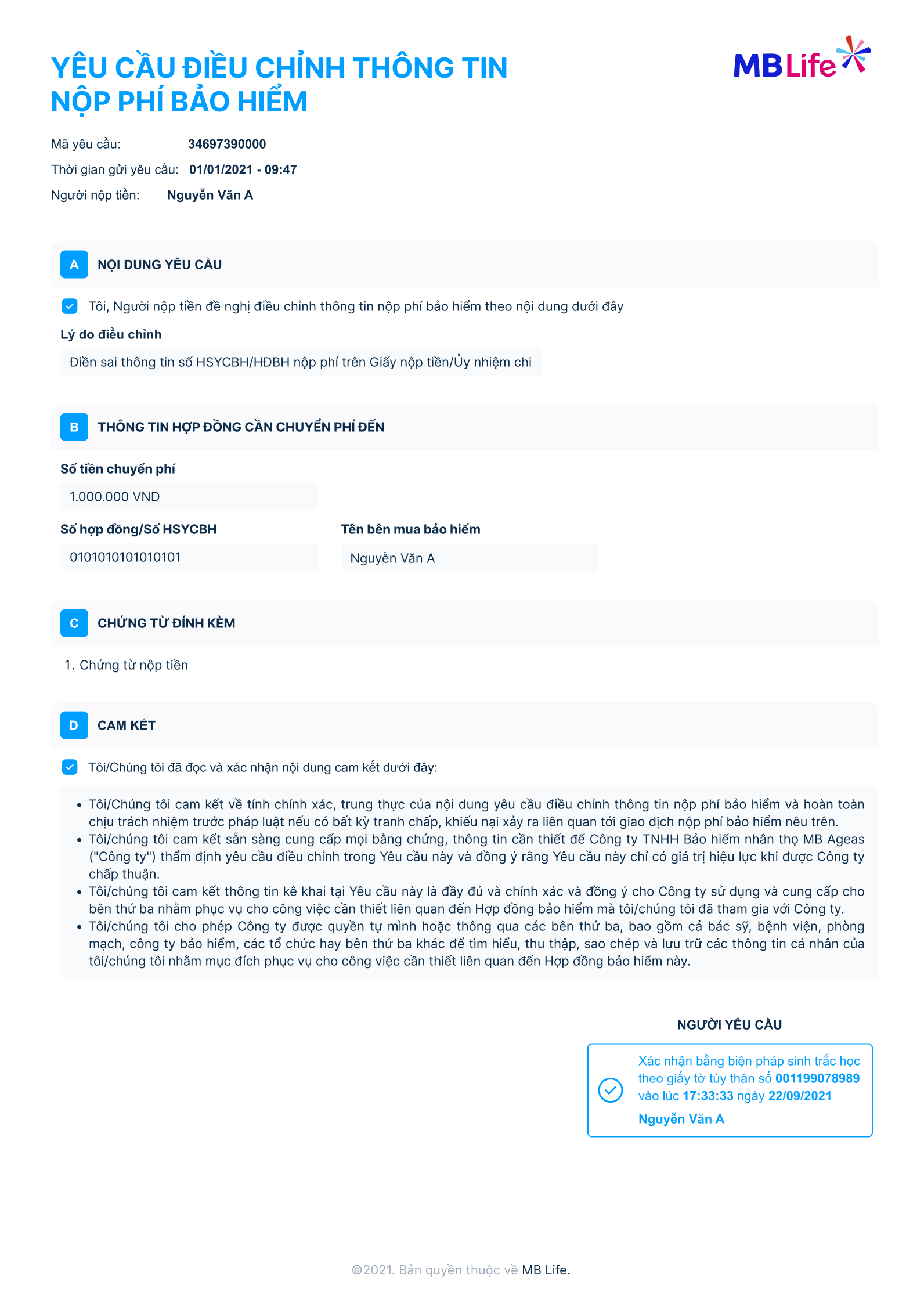
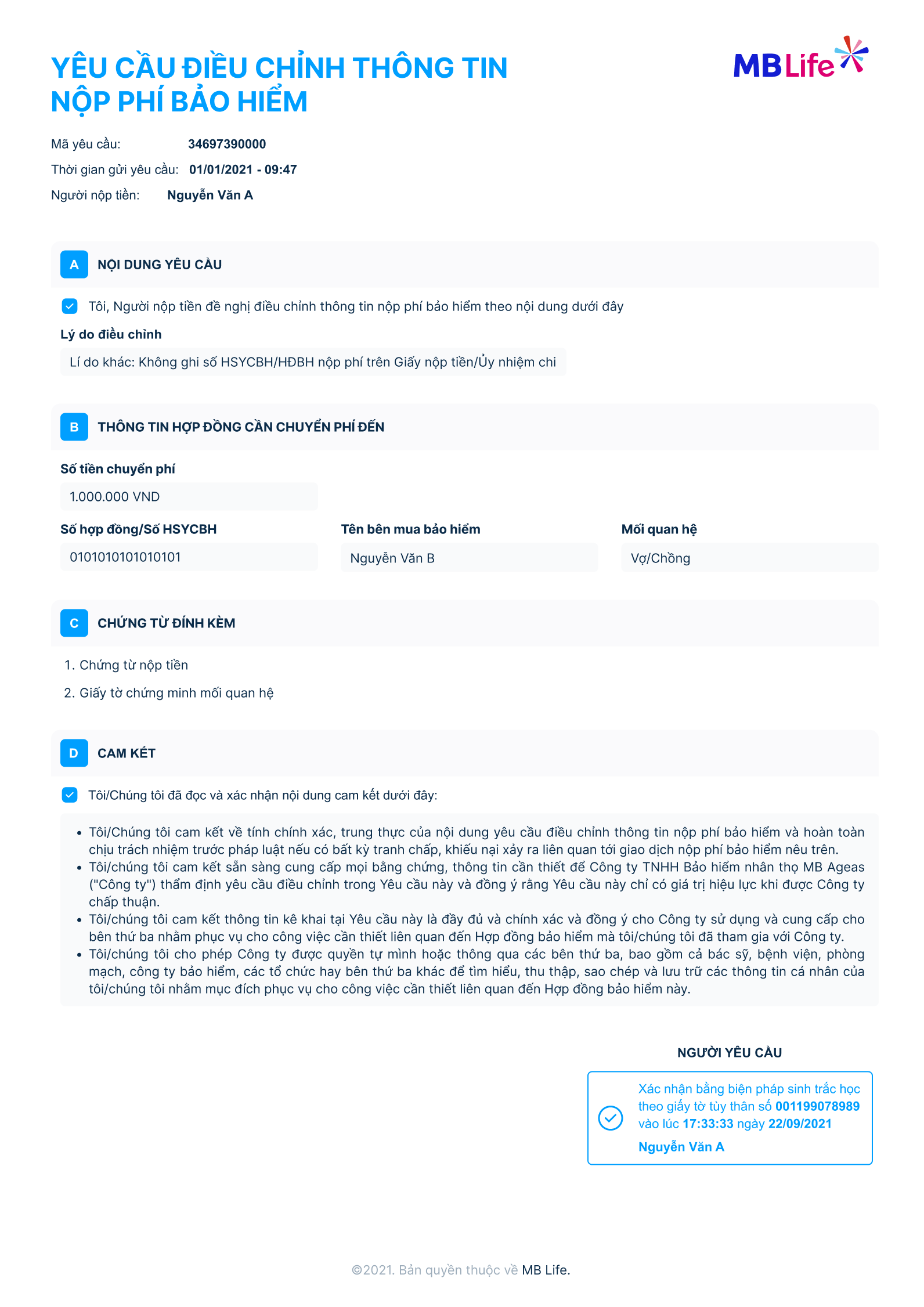
Hệ thống tạo Adjustment E-Form (PDF): thông tin yêu cầu, HĐ, cam kết, chữ ký điện tử.

E-form HĐ tôi
E-form — HĐ của tôi
E-form HĐ người khác
E-form — HĐ người khác
🎨 Xem trên Figma
2

Tài liệu đính kèm

E-form đính kèm tự động:

📎 Danh sách

  • Adjustment E-Form (PDF)
  • CCCD mặt trước + sau (từ eKYC)
  • Chứng từ nộp tiền
  • Chứng từ quan hệ (nếu HĐ người khác)
  • Ảnh Face ID

UC8 — Trạng thái Adjustment

Sơ đồ luồng trạng thái và bảng mapping giữa 3 hệ thống

5 trạng thái3 hệ thống
1

Luồng trạng thái

Gửi yêu cầu
Chờ xử lý
Đang xử lý
Hoàn thành
Đang xử lý
Nộp bổ sung
Đang xử lý
Đang xử lý
Từ chối
2

Bảng mapping trạng thái

EventMB Life AppDigital PlatformInsureMO
Yêu cầu nộp vào coreChờ xử lýDRAFTPending data entry
User tiếp nhậnĐang xử lýIN_PROGRESSProcessing in progress
User tạo pendingNộp bổ sungPENDINGRequired additional document
User từ chốiTừ chốiREJECTEDReject
User chấp nhậnHoàn thànhCOMPLETEDIn force